前言
下班時手上拿著外帶餐,走進租屋處,希望不用摸黑找燈;隔週卻發現室友把牆上開關關了,手機怎麼點都叫不醒燈泡。這類問題通常不是設備不夠多,而是使用方式、供電與家人習慣沒有一起設計。
租屋智慧家庭可以從一個小場景開始:牀邊燈、回家照明,或確認某個設備是否仍開著。先把「誰會用、在哪裡用、失敗時怎麼辦」說清楚,再挑相容設備。本文聚焦可撤除的入門方式,不把更換牆內開關或重新接線當成租客自行施工的起點。
💡 第一步:把願望寫成一句可驗收的行為
「我要智慧家庭」太大;「睡前在牀上關掉桌燈,室友仍可手動操作」就能驗收。每次先完成一個場景,至少保留手動控制,觀察幾天是否符合生活習慣,再增加自動化。買一整套才發現大家不願意開 App,撤除成本會比試一盞燈高。
把租約允許範圍也寫進需求。可移動的燈具與符合用途的插接式設備,通常比較容易安排,但「不用改線」不代表所有插座都可接所有負載。設備額定值、家電要求、插座狀況、延長線配置仍須個別確認。不要把冷氣、電暖器或其他高負載電器,直接套進「用智慧插座就能控制」的通用建議。
| 需求句 | 購買前要補的條件 | 失敗備援 |
|---|---|---|
| 睡前關牀頭燈 | 燈具、燈泡、控制平臺是否相容 | 能在牀邊手動操作 |
| 出門查看裝置狀態 | 遠端功能、家庭中樞、外網條件 | 不用它確認重大安全事項 |
| 和室友分享照明 | 各人帳號與可分享功能 | 不共用擁有者密碼 |
若你的目標其實是確認家電關閉,先問原有設備是否已有適合的定時或提醒方式。提醒自己檢查,比依賴未測試的遠端狀態更容易開始。相容性是達成場景的方法,不能取代對設備本身的安全使用。
🧩 第二步:把平臺、標準與傳輸方式分成三欄
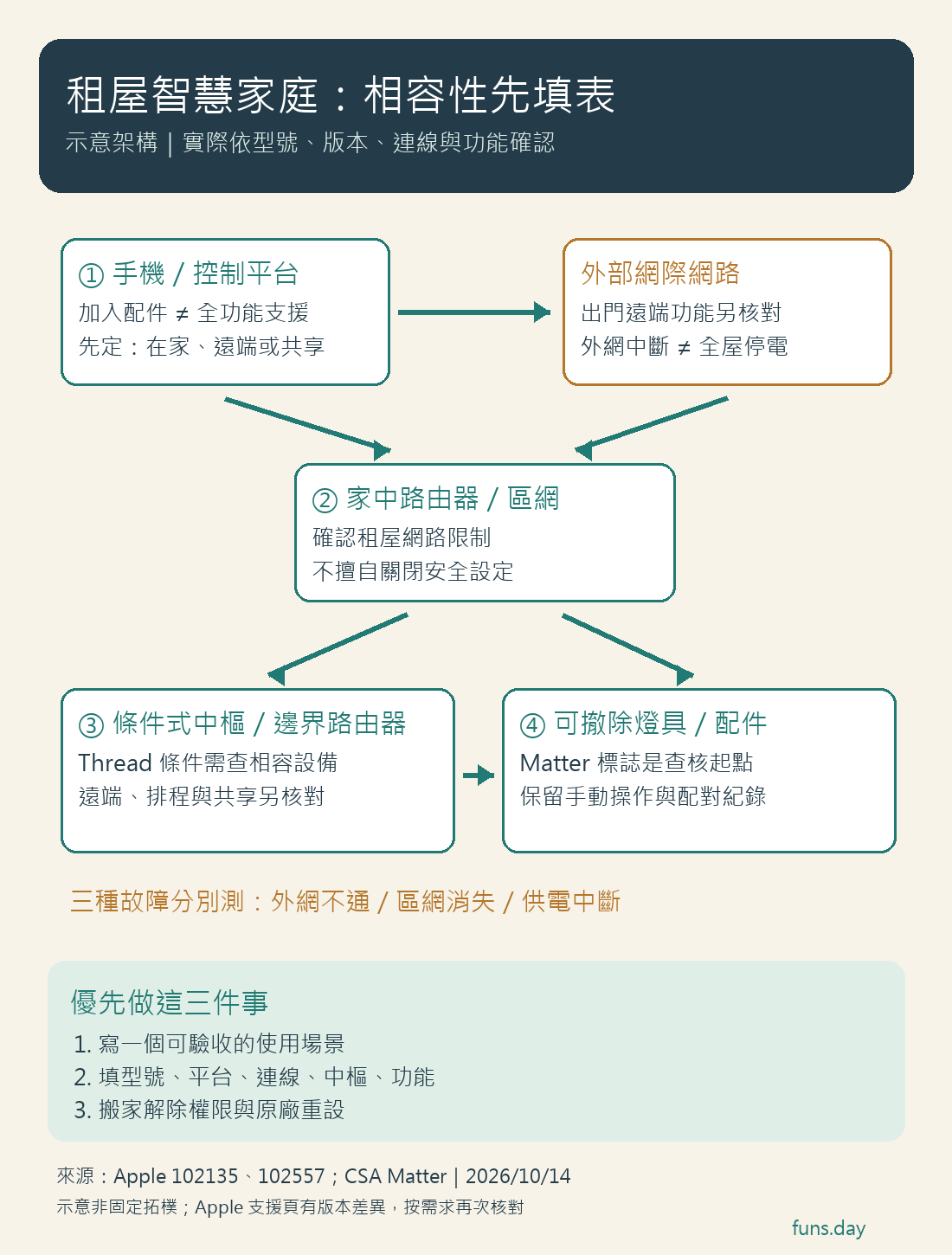
「支援 Matter」不是「內建 Wi-Fi」,Thread 也不是另一個網際網路訂閱方案。CSA 將 Matter 定位為促進智慧家庭互通的標準;實際選購時,仍要辨識產品如何連線,以及你想用哪個平臺操作。產品盒上有熟悉的標誌,是查核起點,不是完成所有功能驗收。
用 Apple 家庭作例子,官方〈配對和管理 Matter 配件〉說明:iPhone 執行 iOS 18 或以上,可在不設家庭中樞的情況下加入並控制 Matter 配件;Thread 的本機配對及管理另有相容 iPhone、軟體與配件更新條件。因此「所有 Matter 一律要中樞」和「所有 Matter 都不需要中樞」都過度簡化。遠端、共享與排程需求,則應另看家庭中樞支援頁與實際配置。
Apple 不同支援頁對加入配件條件的敘述存在版本差異,購買前應以較具體的 Matter 支援頁、裝置版本及當下支援確認,不能只看舊文章的一句話。若你不確定手機是否支援 Thread,先請原廠就完整型號與使用方式確認,不靠名稱中出現「Pro」自行推定。
最實用的購物表要有五欄:**型號、想用的平臺、連線方式、必要中樞/邊界路由器、希望保留的功能。**其中任何一欄空白,先別下單。原廠 App 可用的能源報表、燈效或韌體管理,未必全都呈現在另一個平臺;要的是特定功能,就逐項問,而非只問「能不能連」。
📶 第三步:做三種失敗測試,才知道「斷網能用」是什麼意思
網際網路斷線、家中路由器關閉、整間房停電,是三種不同情況。裝置宣稱有本機功能,也不代表這三種情況都能工作。測試安排在不影響其他人、且沒有重要設備依賴自動化的時段;先告知室友,再記錄預期和實際結果。
第一種是外部網路不通、家中區網仍在。確認手機在家連 Wi-Fi 時能否操作,再確認出門遠端是否失效。第二種是路由器不提供區網,看看設備上的實體按鈕或原本的燈具開關是否可用。第三種是供電中斷後復電,觀察裝置會恢復原狀、保持關閉,還是重新亮起;不要假設所有品牌行為一致。
這些結果只適用你測試的型號、版本與設定。更新軟體、換路由器或改變 Wi-Fi 名稱之後,重要場景應重測。紀錄「外網關閉後,牀邊燈仍可按實體鍵;遠端不可用」比寫「斷網沒問題」更有用,也更能讓室友知道怎麼處理。
若使用共用租屋網路,還要確認管理權限、設備隔離與連線限制。無法更改路由器設定時,先選在該網路環境可工作的設備,或詢問管理者;不要為了讓配件上線,擅自停用整屋安全設定。網路基本防護可看家用 Wi-Fi 安全。
實體開關的標示同樣值得做。可以在燈旁放簡短說明:「平常使用桌燈按鍵,問題時切回手動」。不要把開關封死或藏到旁人找不到,也不用要求每個訪客先註冊帳號才能開燈。自動化應減少日常操作,而不是增加屋內人的學習負擔。
🔑 第四步:入住時設權限,搬家時做交接
建立家庭時,由誰當擁有者要說清楚。使用各自帳號接受正式邀請,比大家共用一組密碼更容易撤除權限。邀請前核對對方是否只需要照明,或還會接觸攝影機、門鎖與其他敏感功能;共享功能細節依平臺和版本確認,不能認定所有角色都可精細限制。
若使用 Apple 家庭中樞,官方設定頁列有 iCloud 鑰匙圈與 Apple 帳號雙重認證等要求。完成後保留裝置型號、配對碼與購買憑證在自己可控制的安全位置,避免把配對碼長期貼在公共羣組。帳號保護方式可延伸看雙重驗證入門。
搬家不是隻有拔插頭。提前列出設備:哪個帶走、哪個經同意留給房東、哪個要重設交給室友。先移除不再需要的人員或服務權限,確認個人帳號與裝置關聯;再按原廠流程移除配件與重設。Apple 的 Matter 管理頁區分移除個別服務、所有服務與 iCloud 鑰匙圈的資料,不能認定刪除一個 App 就完成全部解除。
拆下裝置後,測試原本燈具和插座的使用狀況,拍照確認撤除情形,將自己的配對資料妥善保管。讓留下的人用自己的帳號重新建立配置,不把私人帳號繼續當成整間房的管理入口。如果設備無法正常解除,先停在清楚記錄的狀態,查原廠協助,不硬把它交給下一位租客。
最後留一張簡單交接表:「實體開關位置、曾測試的故障情況、裝置歸屬、權限撤除日期」。這份表未必要很漂亮,卻能讓租屋智慧家庭從入住到退租都有明確終點,也避免方便只建立在某一位室友永遠留住的前提上。
❓ 常見問題
不同品牌有 Matter 標誌,就一定能一起使用嗎?
仍須核對裝置類型、控制平臺、軟體版本、傳輸方式與功能支援。可加入平臺,不代表所有原廠功能都能在同一個 App 裡操作。
租屋斷網後,智慧燈還能用嗎?
要區分外部網際網路中斷、家中路由器關閉與停電,並核對設備本機控制條件。保留實體開關或其他可用備援,實際測試後才能知道結果。
💡 結論懶人包
- 先完成一個可驗收場景,保留不依賴 App 的操作備援。
- 分清控制平臺、Matter 標準、Wi-Fi/Thread 與中樞條件,逐個型號核對。
- 外網中斷、區網消失與停電分別測試,別只寫一句「斷網可用」。
- 室友使用各自帳號,搬家時移除權限、解除服務、依原廠流程重設與交接。
- 涉及牆內配線或負載疑慮,先取得房東同意並尋求合格專業人員。
📚 參考資料
- Apple〈配對和管理 Matter 配件〉:官方支援與版本條件。
- Apple〈將 HomePod、HomePod mini 或 Apple TV 設為家庭中樞〉:中樞功能及設定要求。
- Connectivity Standards Alliance〈Matter〉:標準制定組織的 Matter 說明。
本文相容性資料查核於 2026/10/14,設定頁、系統版本、裝置功能與服務可能更新。購買及撤除時,請以完整型號的原廠說明核對。