前言
你想把筆電連到家裡的印表機,對方請你「查一下 IP」。電腦跑出 192.168.1.20,線上查詢卻是另一組數字。到底該用哪個?
先問用途,比先找查詢工具更有效。要辨識同一個家中網路裡的裝置,通常查裝置的私有 IP;要確認網站看到的上網出口,則查公開 IP。 兩個結果不同,是常見的網路配置,不需要立刻改設定。
這篇以常見的家庭 IPv4 網路為例,整理 Windows、Mac 的查詢方式,以及結果不一致時的判讀順序。電腦也可能同時有 IPv6 位址,不能把所有連線都套成「一個家只有一個 IP」。
🗺️ 一張圖看懂:裝置位址與上網出口
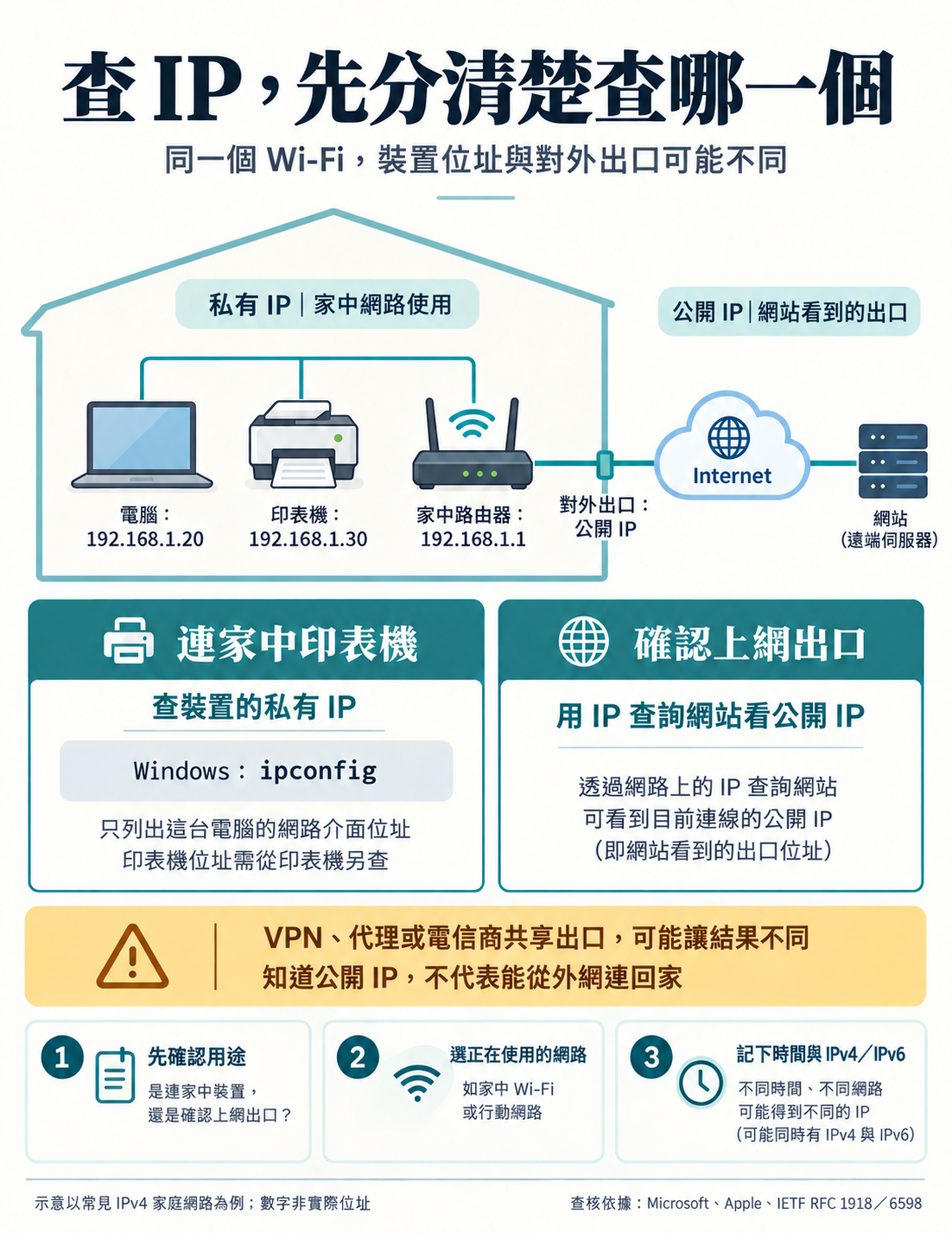
可以把私有 IP 理解成社區內部的戶號:鄰居知道你住哪一戶,不代表外面的郵差只靠這個戶號就能找到社區。公開 IP 則比較接近這次對外聯絡使用的出口地址。這個比喻用來分清用途,不能拿來保證每個裝置都有獨立的公開出口。
例如,電腦是 192.168.1.20、印表機是 192.168.1.30,都接到家中路由器。在常見的 IPv4 NAT 配置下,裝置對外連線時,位址會由路由器轉換;網站不會單靠這次連線就看到你的 192.168.1.20。
依 IETF RFC 1918,私有 IPv4 有三組範圍:
| 範圍 | 看結果時要記住的事 |
|---|---|
10.0.0.0~10.255.255.255 |
家庭、公司或 VPN 都可能使用 |
172.16.0.0~172.31.255.255 |
不是所有 172 開頭都屬於這一組 |
192.168.0.0~192.168.255.255 |
家用路由器常見,但不是唯一選擇 |
這些位址可在不同的私有網路中重複使用,因此看到同一個 192.168.1.20,不能認定是同一台電腦。反過來,不在這三組範圍,也不能直接斷言一定是公開 IP:還有其他特殊用途位址,以及電信商共享位址。
🔎 電腦 IP 怎麼查?先選正在連線的介面
Windows:用 ipconfig 看目前的網路配置
在開始選單搜尋「命令提示字元」,開啟後輸入:
ipconfig依 Microsoft 官方說明,不加參數的 ipconfig 會列出各介面的 IPv4、IPv6、子網路遮罩與預設閘道。請找你正在使用的 Wi-Fi 或乙太網路介面,不要看到第一組數字就直接複製。
如果清單還有 VPN、虛擬機器或其他介面,它們可能各有自己的位址。連著 Wi-Fi 時,把虛擬介面的 IP 交給協助者,會把排查帶往錯的網路。你可以一起記下介面名稱與預設閘道,讓對方知道這組數字從哪裡來。
「預設閘道」通常是這個介面通往其他網路的下一站,不是要找的印表機位址,也不等於公開 IP。如果任務是連印表機,還要從印表機的網路狀態頁或路由器裝置清單,查印表機本身的位址。
只為了查詢,不需要執行 ipconfig /release。Microsoft 文件指出,這個參數會釋放 DHCP 配置,可能中斷連線;把「查資料」和「重設網路」分開,才能保留原本正常的工作環境。
Mac:從目前使用的網路服務查看
依 Apple 官方文件,可從「蘋果選單 → 系統設定 → 網路」,選取正在使用的網路服務,再進入「詳細資訊 → TCP/IP」。介面名稱與選項可能隨 macOS 版本、服務類型而不同;重點是選到目前有連線的 Wi-Fi 或乙太網路。
查看其中的 IP 與路由器資訊即可。公司設備若由管理員配置,不要為了讓結果「看起來一樣」就把 DHCP 改成手動。查詢頁是了解現況的起點,修改地址則需要知道原來的配置和目的。
查公開 IP:記得這是「這次查詢」的出口
如果目的只是確認網站看到哪個 IP,可以使用能清楚標示 IPv4 或 IPv6 的 IP 查詢頁。一般不必安裝程式,也不需要提供姓名或精確定位。
查詢時一起記下三件事:使用哪個網路、是否經過 VPN/代理、查詢時間。筆電接家中 Wi-Fi 與手機熱點,可能走不同出口;同一台電腦的 IPv4 與 IPv6 查詢也可能顯示不同形式。只比較兩張沒註明條件的截圖,很容易誤判成故障。
🧨 常見誤區:查到數字,還要知道能判斷什麼
-
電腦與網站顯示不同,就是網路壞了
- 問題:把裝置介面的位址與對外出口當成同一件事。
- 真相:常見 IPv4 NAT、VPN 或代理配置,本來就可能產生不同結果。
- 建議:先確認比較的是哪個介面、哪種 IP 版本、哪次連線。
-
路由器 WAN 欄位一定是自己的公開 IP
- 問題:看到路由器的對外介面就認定能從網際網路連進來。
- 真相:上游可能還有另一層 NAT。RFC 6598 定義
100.64.0.0/10,也就是100.64.0.0~100.127.255.255的共享位址空間,供電信商共享位址用途;它和 RFC 1918 私有範圍不同。 - 建議:若 WAN 落在私有或共享範圍,可向電信商確認配置。即使 WAN 顯示其他位址,也還需檢查防火牆和服務,不能只靠一個欄位保證可連入。
-
拿到公開 IP,就能直接連家中 NAS
- 問題:把辨識出口,當成已經完成遠端存取。
- 真相:入口路由、設備服務、權限及防火牆都會影響連線;公開 IP 本身沒有幫你完成驗證。
- 建議:依設備官方的遠端存取方式規劃。先在家中確認服務正常,再處理外網連線,不要只為測試就把管理介面直接公開。
-
IP 定位顯示某城市,就能證明某人住在那裡
- 問題:把位址資料庫的地理推估當成精確位置。
- 真相:結果可能反映電信商、企業或 VPN 出口,也可能因資料庫更新而不同。
- 建議:用它做粗略參考,不能當住址、身分或行蹤的證明。分享排查畫面前,先遮掉無關帳號與個人資訊。
✅ 什麼情況值得行動?依用途選下一步
| 你遇到的情境 | 先查什麼 | 值得做的下一步 |
|---|---|---|
| 家中印表機找不到 | 印表機位址、電腦使用的介面 | 確認是否在可互通的網路,並核對設備網路設定 |
| 線上服務要求回報來源 IP | 該服務連線所用的公開出口、IP 版本 | 記下時間與 VPN 狀態,由服務管理者核對;不要只提供私有 IP |
| 公司內網資源無法連線 | 公司要求的 VPN 與目前連線介面 | 把必要資訊交給 IT,依公司流程處理 |
| 想從外面連回家中 NAS | 遠端服務方式、WAN 與出口條件 | 查設備官方文件,必要時向電信商確認是否共享出口 |
| IP 查詢頁定位顯示另一城市 | 查詢方法及 VPN/代理條件 | 先保留查詢結果與條件,不急著當成裝置被入侵 |
這張表是排查順序,不是故障診斷保證。例如,電腦與印表機的地址看起來相近,也不一定能互通:訪客網路、裝置隔離與防火牆都可能影響結果。把「已看到的資訊」和「還待確認的原因」分開,向客服或 IT 描述時會清楚許多。
你可以用以下格式留下紀錄:
用途:在家中連印表機
時間:查詢當下的日期與時間
電腦使用的介面:Wi-Fi
IP 版本:IPv4
電腦位址:自行填入
印表機位址:自行填入
是否使用 VPN:自行填入
目前結果:找不到印表機/能找到但無法列印
只記這次任務需要的資訊;若對方只需了解家中連線問題,就不必主動提供完整的公開 IP、公司內網清單或所有網路介面的截圖。
💡 結論懶人包
- 查 IP 前先確認用途:找家中裝置,看裝置位址;確認上網出口,看這次連線的公開 IP。
- Windows 用
ipconfig;Mac 從目前的網路服務進入 TCP/IP。都要選到正在使用的介面。 - 私有 IPv4 有三組範圍,不是所有
172開頭都算;另外還存在共享及特殊用途位址。 - VPN、代理、IPv4/IPv6 與上游 NAT 都可能影響結果。不同不等於故障,查到出口也不等於能連回家。
- 向客服求助時,帶上用途、時間、介面與連線條件,比只貼一組數字更能協助排查。
🔗 延伸閱讀
❓ 常見問題
為什麼線上 IP 查詢和 ipconfig 顯示不同?
常見家庭 IPv4 網路中,ipconfig 列出裝置各網路介面的位址;線上查詢看到的是這次連線的對外出口。NAT、VPN、代理與電信商共享出口,都可能讓兩者不同。
192.168 開頭的位址能從外面直接連嗎?
192.168.0.0 到 192.168.255.255 是私有 IPv4 範圍,不是可直接在公開網際網路路由的位址。遠端存取還需要適當的連線服務、身分驗證及網路設定。
查到公開 IP 就代表可以連回家中電腦嗎?
不代表。路由、防火牆、設備服務與電信商是否使用共享位址,都會影響可達性;只有 IP 位址不足以保證遠端存取。
IP 查詢網站能確認我住在哪裡嗎?
IP 地理資料通常是推估,可能指向電信商或 VPN 出口。不能把顯示的城市當成精確住址或持有人身分證明。
📚 參考資料
資料查核日期:2026-10-12。系統介面與設備配置可能不同,請以對應版本的官方說明為準。
- Microsoft Learn〈ipconfig〉:指令行為與參數說明
- Apple 支援〈在 Mac 上更改 TCP/IP 設定〉:網路服務與 TCP/IP 路徑
- IETF RFC 1918〈Address Allocation for Private Internets〉:私有 IPv4 範圍與用途
- IETF RFC 6598〈IANA-Reserved IPv4 Prefix for Shared Address Space〉:電信商共享位址空間
- Cloudflare〈Magic NAT: everywhere, unbounded, and lower cost〉:NAT 位址轉換原理
- MaxMind〈Geolocation accuracy〉:IP 地理推估的準確度與限制