前言
家庭羣組說「聖誕連假一起喫飯」,哥哥回覆當天要上班,妹妹則已把三天都留給旅行。公司共用行事曆只有一個紅色節日,卻沒有人知道誰值班、誰請假,最後訂位的人只能重問一次。日期沒有寫錯,問題在於把假期、實際出勤和共同活動放在同一層。
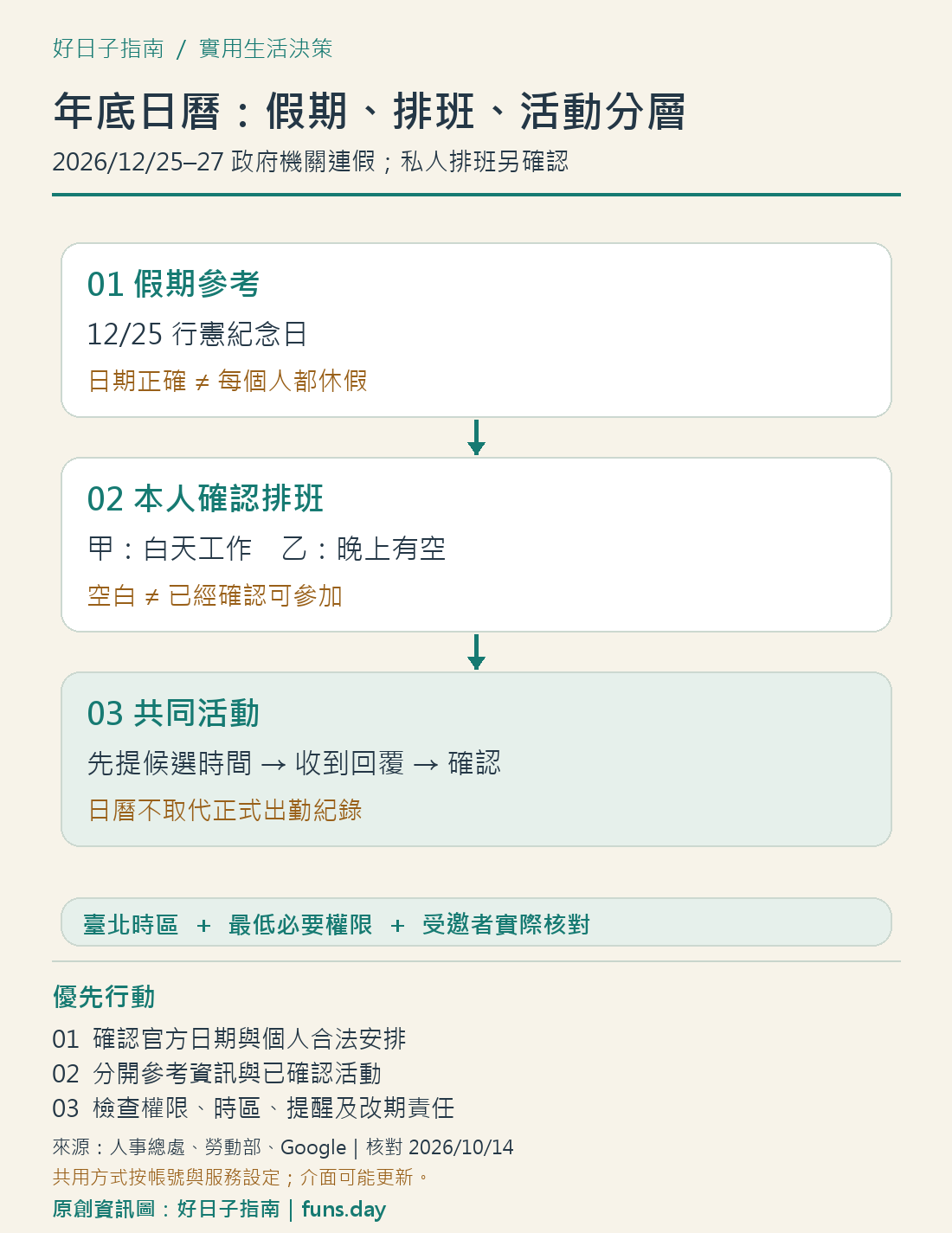
2026 年 12 月 25 日是星期五。依政府行政機關辦公日曆,行憲紀念日與例假日形成 12 月 25–27 日三日連假;這是政府機關日曆的安排。臺灣法定假日名稱是行憲紀念日,與同一天的聖誕節要分清楚。以下用 Google 日曆示範整理方式,不是薪資計算或公司排班法規教學。
🗓️ 先建立三層資料,不把節日當成所有人的空檔
第一層只放官方節日參考,命名可以是「臺灣假期參考」。第二層放已經確認的個人工作與休假,第三層放大家同意參與的聚餐或活動。用三層處理,你就能看出某天是國定假日,但某位家人有確定出勤,而晚餐是否能參加仍待確認。
依勞動部現行國定假日與補假說明,原約定工作日遇國定假日的休假權益,以及依法協商調移等事項,有各自的適用條件。私人企業不能直接用公務機關日曆替每個人決定班表;勞僱對調國定假日,也需要依法確認個別勞工同意與交換日期。若有疑問,先找公司正式排班與人資說明,必要時洽勞動主管機關。
| 資料層 | 放什麼 | 不代表什麼 |
|---|---|---|
| 假期參考 | 日期、名稱、適用範圍 | 每個人都不上班 |
| 個人排班 | 已確認出勤、休假、無法聯絡時間 | 已答應參加聚餐 |
| 共同活動 | 確認時間、地點與參加者 | 可以任意更動個人工作 |
一個共用日曆不必收集大家所有私人行程。對找空檔來說,「忙碌」可能已足夠;看病原因、客戶姓名或家庭地址通常不是必要資訊。先講清楚用途,再決定分享範圍,避免因為方便而公開過多細節。
如果你的團隊用另一套工具,同樣可採三層思路,但按鈕位置與權限要查該服務的官方說明。本文只給 Google 日曆操作,不把相似畫面推定為 Microsoft 或其他產品也完全相同。
🧰 在網頁版建立一份用途明確的共用日曆
依 Google 官方說明,新日曆從瀏覽器建立,建立後可在應用程式中檢視。以電腦版進入 Google 日曆,在「其他日曆」旁的新增功能選「建立新日曆」,填入名稱與描述。這一步是在你的帳號下新增分類,不是更改公司原有排班系統。
名稱建議寫用途,例如「年底聚餐與共同空檔」,不要叫「全公司正式班表」卻沒有正式維護權責。描述可列「本人確認的時間才加入,工作排班以公司紀錄為準」,並指定誰負責改共同活動。當資訊有來源和維護者,大家比較知道要向誰確認。
日曆設定選臺北所在地時區,建立有時間的活動時,也檢查該活動的時區。這裡的目的是讓同一個時刻在不同所在地正確換算,不是強迫海外成員的手機全部顯示臺灣時間。節日參考可用全天事件;晚餐或交接則要填開始、結束與所在地,不能只有標題「七點見」。
每個事件再寫一個簡短狀態:待確認、已確認或取消。不要只靠顏色,因為不同人可能在手機小螢幕、列印或不同顯示設定中看不出差別。對值班狀態,沒有確認的日期可以保留待回覆標記,而不是讓空白自動等於有空。
例如一個自訂情境:假期參考標 12/25 行憲紀念日,家人甲確認白天工作,家人乙只確認晚上有空。主辦者先提出晚餐候選時段,收到回覆再建立共同活動。這不是公司應採取的排班結果,而是把已知與待確認分開的示範。
🔐 分享權限:先能看懂,再決定誰能改
在網頁版的日曆設定找到共用對象,加入特定人員並選擇權限。依 Google 官方說明,受邀者需要使用收到的共用連結;公司或學校帳號也可能受到管理員政策限制。若看不到某個選項,先確認帳號與組織規則,不要為了方便轉成公開分享。
官方權限包含只顯示有空/忙碌、檢視事件內容與較高的編輯管理層級。若目的只是協調兩人空檔,先用最低必要範圍;真正要讀取地點或一起修改活動時,再調整。日曆公開設定可能影響個別分享的實際可見程度,不能只看某位成員旁的權限就認為資料必然保密。
| 需求 | 可先考慮的權限方向 | 維護提醒 |
|---|---|---|
| 找空檔 | 只看有空/忙碌 | 不需要私人事件細節 |
| 看共同聚餐 | 檢視事件內容 | 檢查是否包含地址等資料 |
| 共同改聚餐 | 適當編輯權限 | 約定誰確認最終時間 |
| 管理分享 | 只有必要管理者 | 定期檢查人員與公開設定 |
這是權限選擇建議,不是所有帳號都會出現相同文字或層級。設定後,用另一位受邀者實際看到的畫面驗證:能不能看到應有內容、是否看到了不需要的私人資料、是否能改事件。不要只靠自己的擁有者視角判斷。
⏰ 最後做時間、提醒與更新的交接檢查
Google 說明指出,有時間的事件會按受邀者所在地時區顯示;旅行後畫面也可能依當地時間調整。跨國協作時,在描述附上「臺灣時間」作核對資訊,再讓各人確認自己的本地顯示。全天假期與某一時刻的聚餐是不同型別,不能用同一套換算直覺處理。
提醒也不是一設定就保證每個人都收到。每人可能有不同通知偏好、裝置權限或應用程式設定;必要的工作交接應另有約定好的正式通知。可以先建一個不涉及私人資訊的測試事件,確認受邀、顯示與提醒,再刪除測試,避免把真實活動當成第一次試驗。
共同活動改期時,寫明新時間、更新原因與是否需要重新回覆,別只拖曳方塊後期待所有人發現。把「最後確認日期」留在描述中,也可以幫助讀者判斷資訊是否仍適用。活動取消就改狀態或移除,保留一個明確的通知途徑,不讓舊邀請一直像已確認安排。
排班變動頻繁的人,可以只分享下一段已確認期間;超出範圍的日期標待定。若需要長期安排,先約定更新頻率與負責人,而不是由主辦者推測。這種維護方式也適合其他節日,生活時間分配可參考時間管理方法,需要通知改期則可看Email 寫作。
🧨 常見誤區
- **問題:**日曆沒有事件,代表可以約。
**真相:**空白也可能是尚未填入、未分享或待確認。
**建議:**先約定哪些資料完整,再向本人確認。 - **問題:**關閉某位成員權限,資料就全部收回。
**真相:**公開設定、其他分享或先前取得的資料仍須考慮。
**建議:**檢查整份日曆分享範圍,避免一開始就放不必要細節。
常見問題
匯入臺灣節日,就表示12月25日所有同事都休假嗎?
不是。節日資料是日期參考,實際排班與依法調移等安排要另外確認。行事曆不能取代公司正式紀錄,也不能自行創設放假規則。
家人需要編輯權限,才能知道我有沒有空嗎?
不一定。若只需要找共同空檔,可先選僅檢視有空或忙碌的權限;需要讀活動內容或共同編輯時,再按用途增加。
活動時間寫臺灣晚上七點,海外同事看到也是七點嗎?
有時間的活動會依使用者所在地時區顯示。設定活動時區並在說明寫明臺灣時間,請不同所在地的人確認各自顯示,別只依標題中的數字。
💡 結論懶人包
分開儲存官方假期、本人確認的排班與共同活動。先在網頁版建立用途明確的日曆,檢查臺北時區,以最低必要權限分享。讓受邀者實際核對畫面,再安排提醒與改期責任;日曆是協調工具,休假權益與正式出勤仍要依適用規定確認。
📚 參考資料
- 行政院人事行政總處〈115 年政府行政機關辦公日曆表〉:官方頁面。
- 勞動部〈國定假日及補假〉:現行權益說明。
- Google〈建立新日曆〉:官方支援。
- Google〈共用日曆〉:官方支援。
- Google〈共用日曆權限〉:官方支援。
- Google〈在不同時區使用日曆〉:官方支援。
⚠️ 免責聲明:本文為行事曆操作與休假資訊整理,不構成法律建議。出勤、調移與補假依適用法規及合法安排確認;服務介面可能更新。完整說明請見免責聲明。